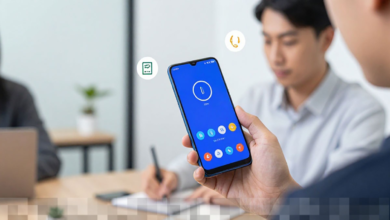
Atur Kecerahan Layar iPhone Secara Otomatis untuk Hemat Baterai dan Performa Optimal


Di era digital saat ini, penggunaan smartphone seperti iPhone telah menjadi bagian tak terpisahkan dari kehidupan sehari-hari. Namun, salah satu tantangan yang sering dihadapi pengguna adalah masalah daya tahan baterai. Salah satu faktor utama yang mempengaruhi konsumsi baterai adalah kecerahan layar. Semakin tinggi tingkat kecerahan, semakin cepat baterai terkuras. Untungnya, iPhone hadir dengan fitur kecerahan otomatis yang dapat menyesuaikan tingkat cahaya layar berdasarkan kondisi lingkungan sekitar. Dalam artikel ini, kami akan menjelaskan secara mendetail cara mengatur kecerahan layar iPhone secara otomatis untuk menghemat baterai dan memastikan performa yang optimal.
Mengaktifkan Kecerahan Otomatis
Fitur Auto-Brightness pada iPhone memungkinkan layar untuk secara otomatis menyesuaikan tingkat kecerahan sesuai dengan cahaya di sekitarnya. Dengan mengaktifkan fitur ini, Anda tidak perlu khawatir lagi tentang pengaturan manual yang mungkin terlupakan. Berikut adalah langkah-langkah untuk mengaktifkannya:
Langkah-langkah Mengaktifkan Kecerahan Otomatis
- Langkah pertama, buka aplikasi Pengaturan (Settings) di perangkat iPhone Anda.
- Pilih opsi Aksesibilitas (Accessibility) di menu yang tersedia.
- Selanjutnya, masuk ke bagian Layar & Ukuran Teks (Display & Text Size) untuk melanjutkan pengaturan.
- Scroll ke bawah dan temukan opsi Kecerahan Otomatis (Auto-Brightness), lalu aktifkan fitur tersebut.
Setelah Anda mengaktifkan kecerahan otomatis, layar iPhone Anda akan menyesuaikan kecerahan secara otomatis sesuai dengan kondisi pencahayaan. Misalnya, di tempat yang gelap, layar akan menjadi lebih redup, sedangkan di luar ruangan yang terkena sinar matahari, layar akan lebih terang. Hal ini dapat mengurangi konsumsi daya baterai secara signifikan, sehingga Anda bisa menggunakan iPhone lebih lama tanpa perlu sering mengisi ulang.
Menggunakan Mode Hemat Daya
Selain mengatur kecerahan otomatis, mengaktifkan Mode Hemat Daya (Low Power Mode) juga merupakan cara efektif untuk memperpanjang umur baterai iPhone Anda. Mode ini tidak hanya mengurangi kecerahan layar tetapi juga membatasi aktivitas lain yang dapat menguras daya. Berikut adalah cara mengaktifkan Mode Hemat Daya:
Langkah-langkah Mengaktifkan Mode Hemat Daya
- Buka Pengaturan (Settings) di iPhone Anda.
- Pilih opsi Baterai (Battery) untuk melanjutkan.
- Aktifkan Mode Hemat Daya (Low Power Mode) untuk mengurangi penggunaan daya.
Ketika Mode Hemat Daya diaktifkan, iPhone Anda akan melakukan beberapa penyesuaian, seperti menonaktifkan beberapa efek visual dan membatasi aktivitas latar belakang. Ini semua bertujuan untuk membantu Anda menghemat daya dan memperpanjang waktu penggunaan sebelum Anda perlu mengisi ulang baterai.
Memanfaatkan Pusat Kontrol untuk Penyesuaian Cepat
Terkadang, Anda mungkin ingin menyesuaikan kecerahan layar dengan cepat tanpa harus membuka pengaturan. Dalam situasi seperti ini, Pusat Kontrol (Control Center) adalah solusi yang sangat membantu. Berikut adalah langkah-langkah untuk menggunakan Pusat Kontrol:
Langkah-langkah Menggunakan Pusat Kontrol
- Untuk iPhone X ke atas, geser layar dari sudut kanan atas. Sedangkan untuk iPhone 8 ke bawah, geser layar dari bagian bawah.
- Setelah Pusat Kontrol terbuka, cari slider kecerahan yang tersedia.
- Geser slider kecerahan ke tingkat yang Anda inginkan sesuai kebutuhan saat itu.
Meskipun pengaturan ini bersifat manual, Anda tetap memiliki kontrol penuh atas kecerahan layar, terutama jika Anda merasa bahwa fitur Auto-Brightness terlalu gelap atau terlalu terang untuk kondisi saat ini.
Tips Tambahan Agar Baterai Lebih Awet
Selain menggunakan fitur-fitur di atas, ada beberapa langkah tambahan yang dapat Anda lakukan untuk lebih menghemat baterai iPhone Anda. Berikut ini tips yang dapat Anda terapkan:
- Hindari penggunaan wallpaper hidup, karena ini dapat menguras daya lebih banyak dibandingkan wallpaper statis.
- Matikan notifikasi yang tidak penting agar layar tidak sering menyala tanpa alasan.
- Aktifkan mode gelap (Dark Mode) untuk aplikasi dan tampilan sistem, terutama pada iPhone dengan layar OLED, karena ini terbukti lebih hemat energi.
- Kurangi penggunaan aplikasi yang membutuhkan banyak daya, seperti game berat atau aplikasi dengan grafis tinggi.
- Lakukan pembaruan perangkat lunak secara berkala agar iPhone Anda mendapatkan peningkatan performa dan efisiensi baterai terbaru.
Dengan menerapkan tips-tips di atas, Anda dapat lebih mengoptimalkan penggunaan baterai iPhone, sehingga perangkat dapat bertahan lebih lama tanpa perlu sering diisi ulang.
Dalam era teknologi yang serba cepat ini, penggunaan smartphone menjadi hal yang sangat penting. Dengan mengatur kecerahan layar secara otomatis dan memanfaatkan fitur hemat daya, Anda tidak hanya dapat menghemat baterai tetapi juga meningkatkan pengalaman penggunaan iPhone secara keseluruhan. Pastikan untuk selalu memeriksa dan menyesuaikan pengaturan layar serta baterai agar iPhone Anda tetap berfungsi dengan baik dan efisien.